🏠 返回首页
API 快速开始(新手指南)
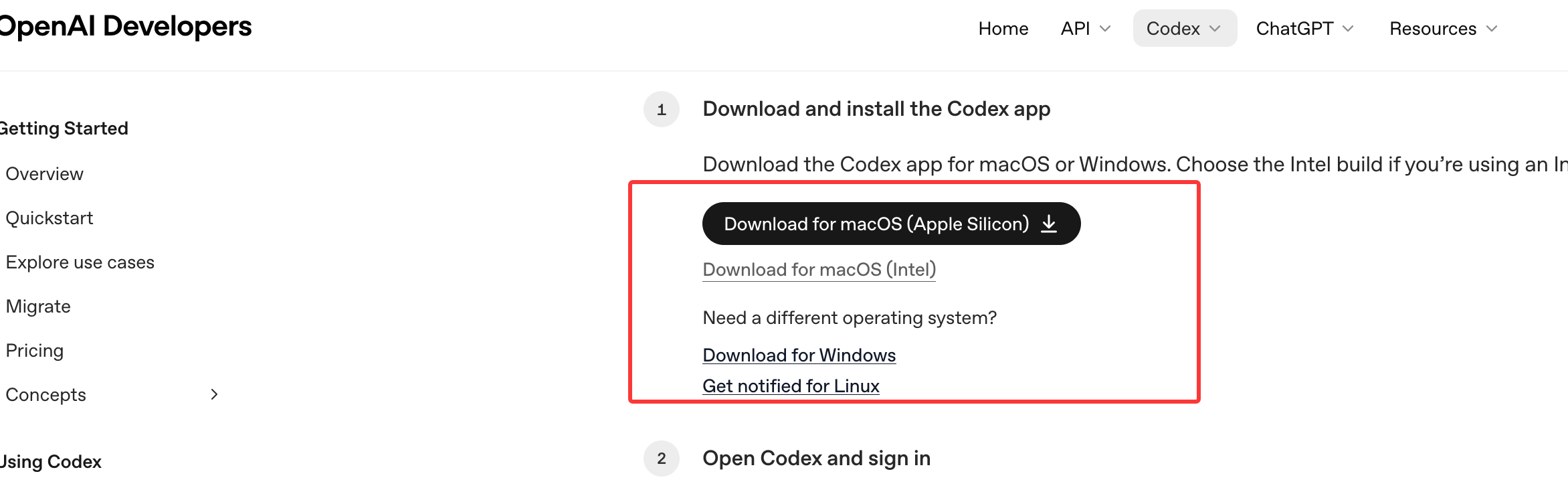
第一步:安装 Codex 桌面版
下载自己系统对应版本的 Codex App 桌面版安装包
第二步:安装 Codex++
Codex++ 是面向 Codex App 的外部增强启动器和管理工具。它不修改 Codex App 原始安装文件,而是通过外部 launcher 启动 Codex,并使用 Chromium DevTools Protocol 注入增强脚本。
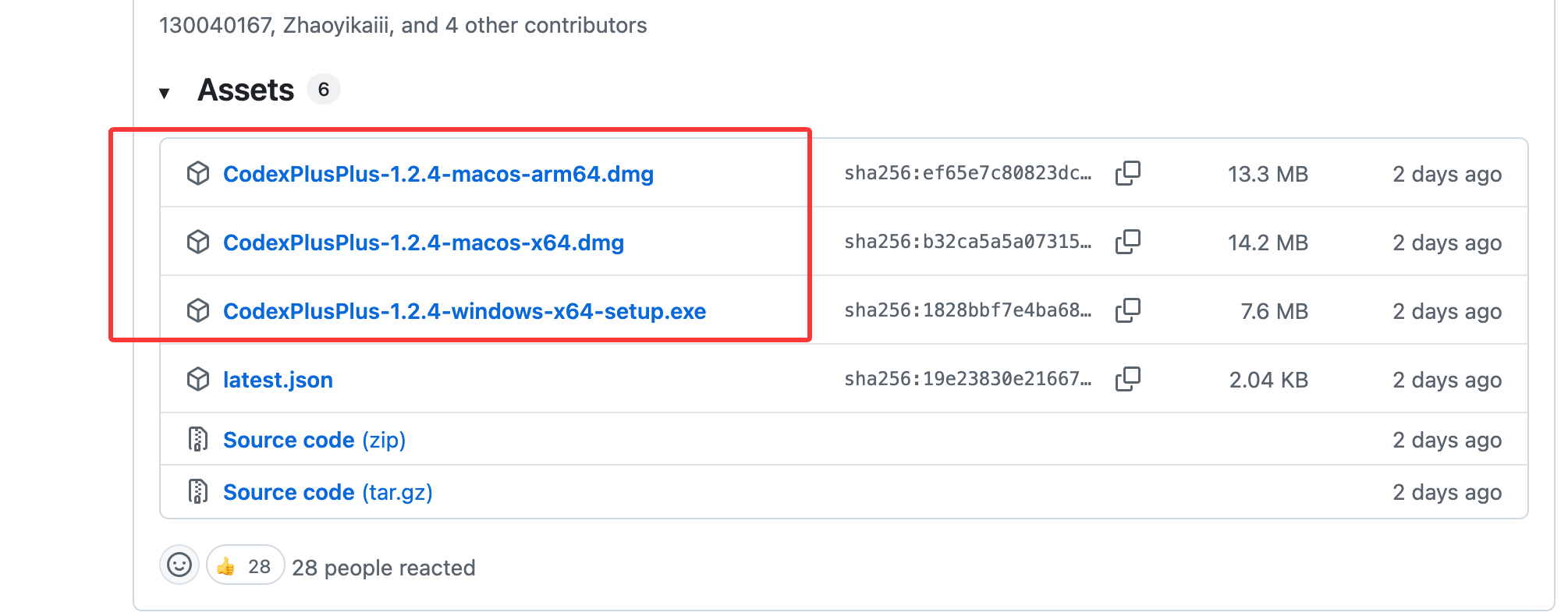
安装后会有两个入口:
Codex++:静默启动入口,不显示管理界面,只负责启动 Codex 并注入增强功能。
Codex++ 管理工具:Tauri 控制面板,用于启动、检查、修复、更新、配置中转注入、管理增强功能和用户脚本。
Windows 安装包会创建桌面和开始菜单快捷方式。macOS DMG 会安装 /Applications/Codex++.app 和 /Applications/Codex++ 管理工具.app。
第三步:配置API服务商
打开 Codex++ 管理工具,选择供应商配置,添加新的供应商,然后填入以下配置信息
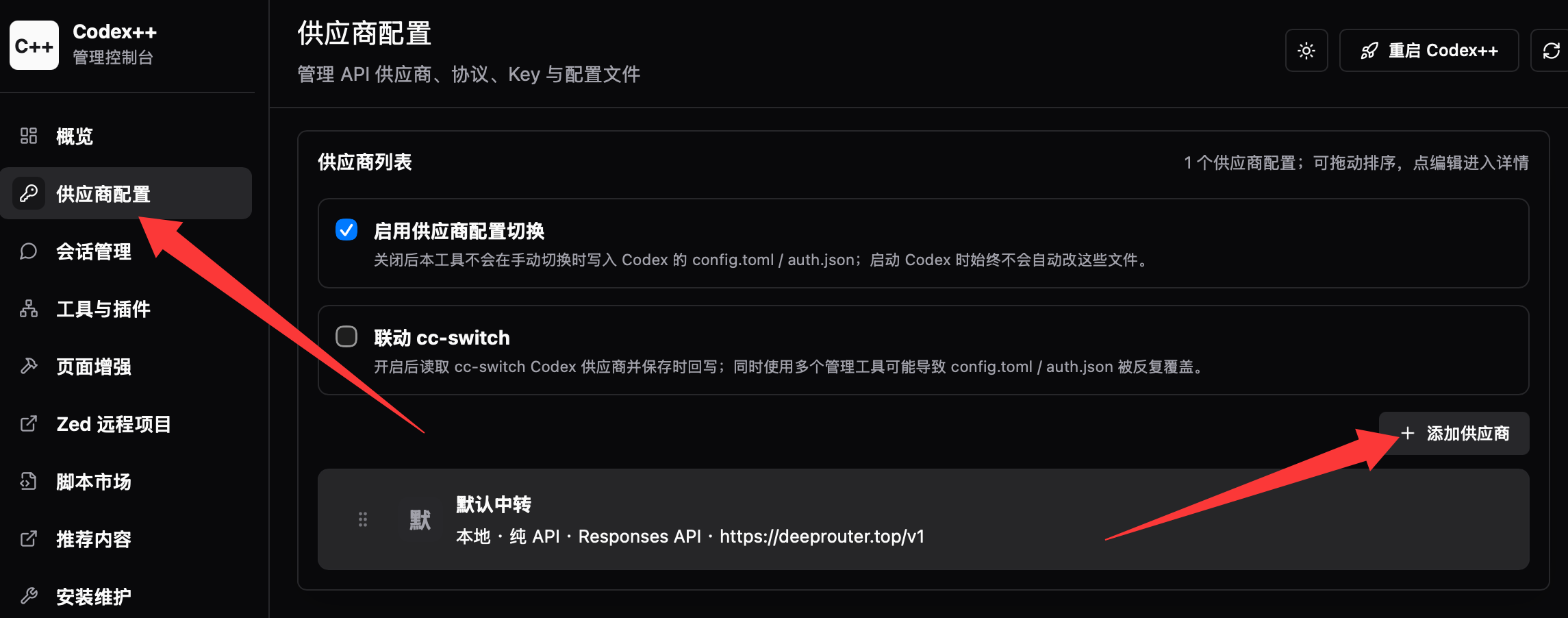
接入模式:纯API
配置模型:gpt-5.5
Base URL:https://huoy88.com/v1
Key:你的API令牌
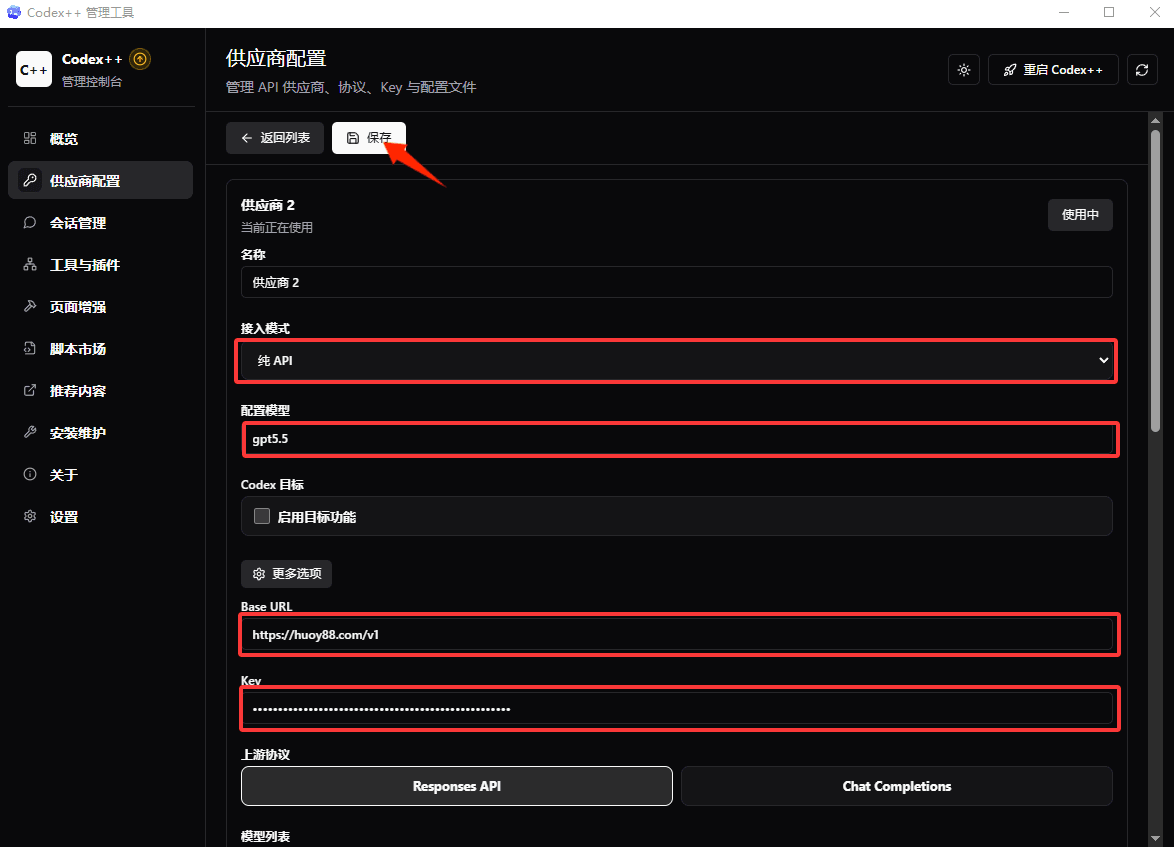
最后点击保存,然后启动 Codex App 桌面版应用程序,这样即可正常使用,并且支持添加一键添加插件和Skill技能等功能。
CherryStudio(Nano Banana Pro 绘画)
2.设置模型服务商 :
3.点击左下角设置➡️模型服务:选择 New API这个服务商接口,然后分别填入你的API令牌和API地址 :
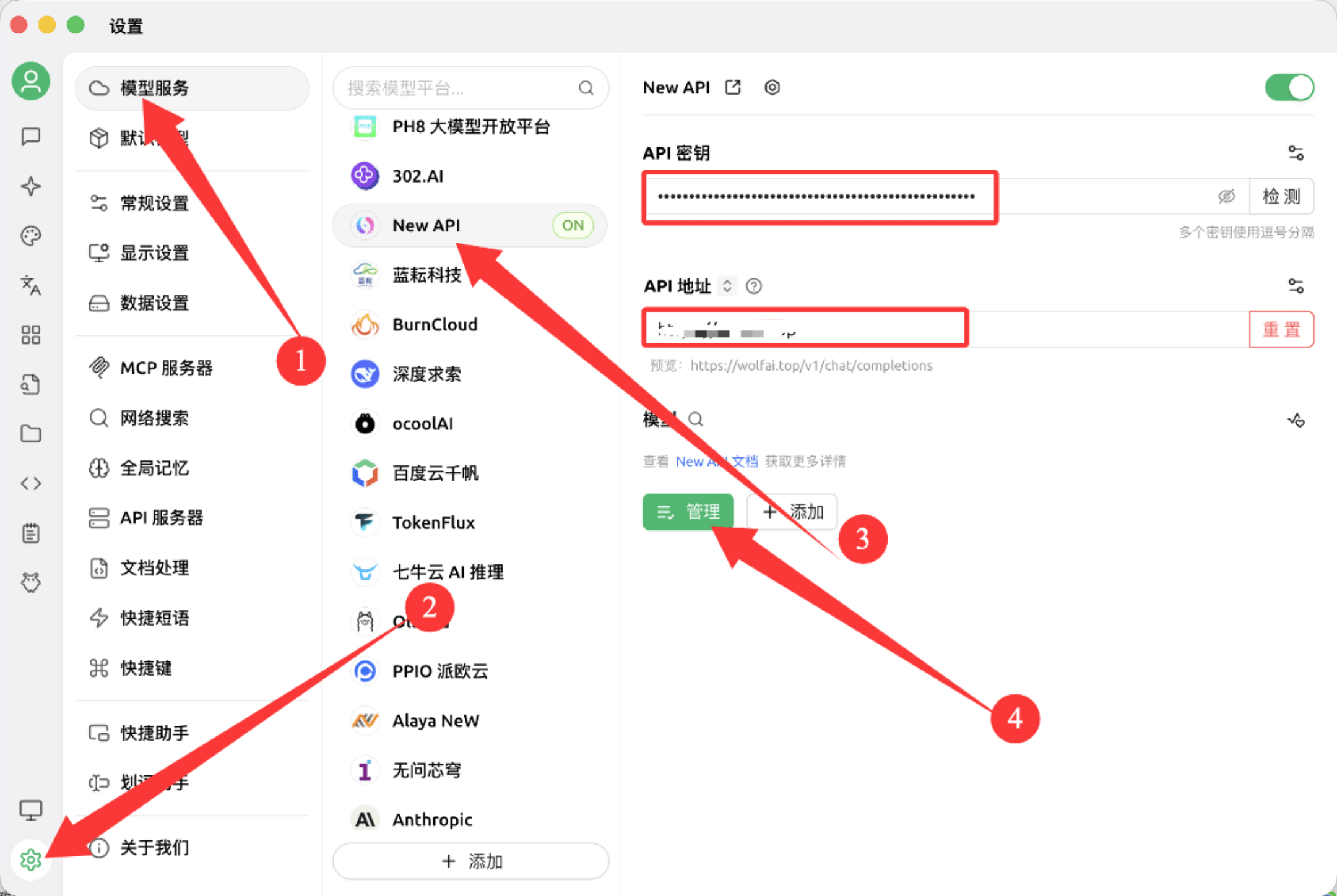
API密钥:[获取地址:https://huoy88.com/console/token]
API地址:https://huoy88.com/v1
第二步:添加可用模型
点击提供商设置模型下方的管理按钮,即可自动获取令牌支持的全部模型ID,将 Nano Banana 绘画的模型ID添加进来
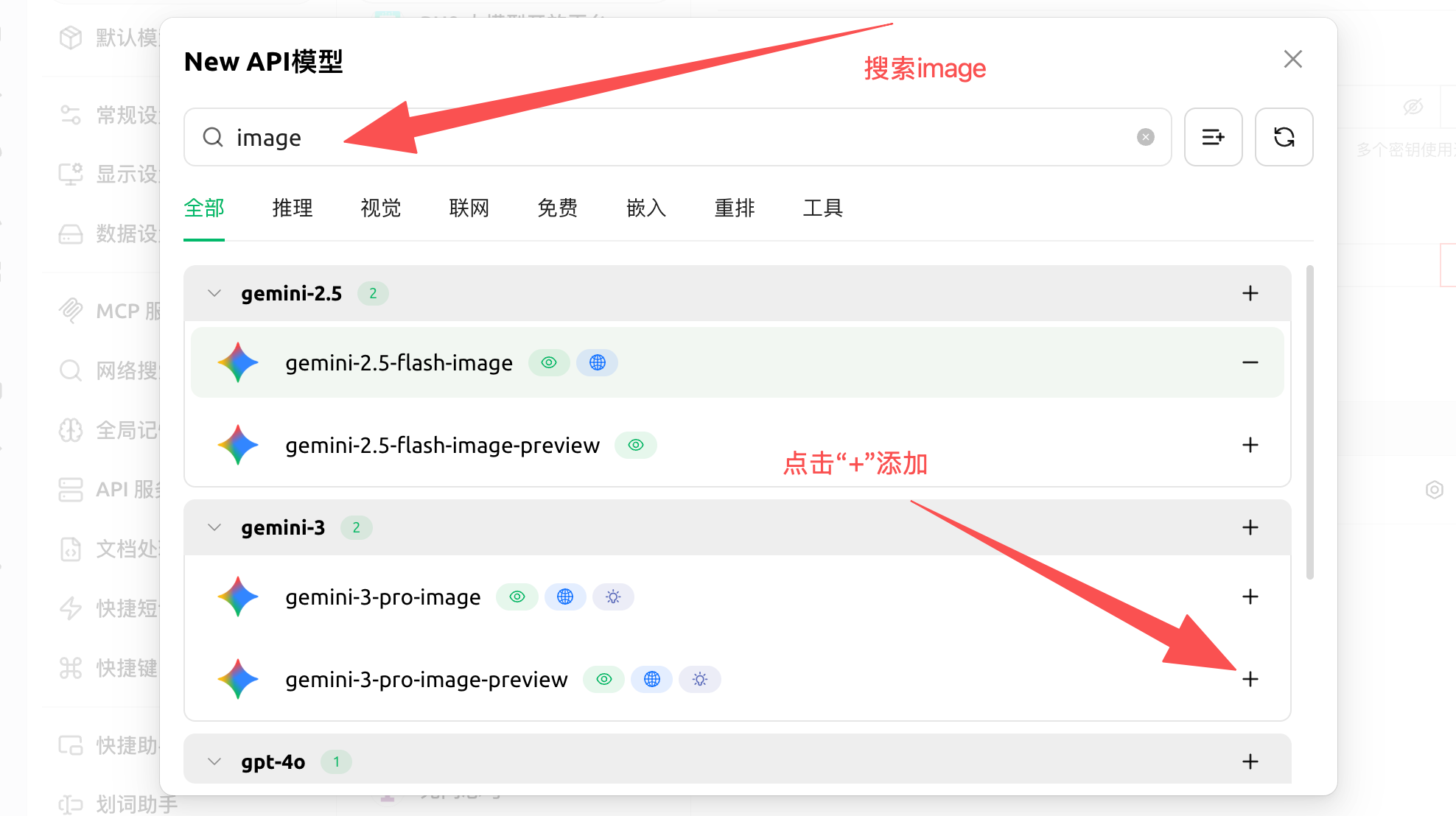
第三步:对话生成图片
打开助手新建对话窗口,点击上方模型设置处,选择我们添加的绘图模型
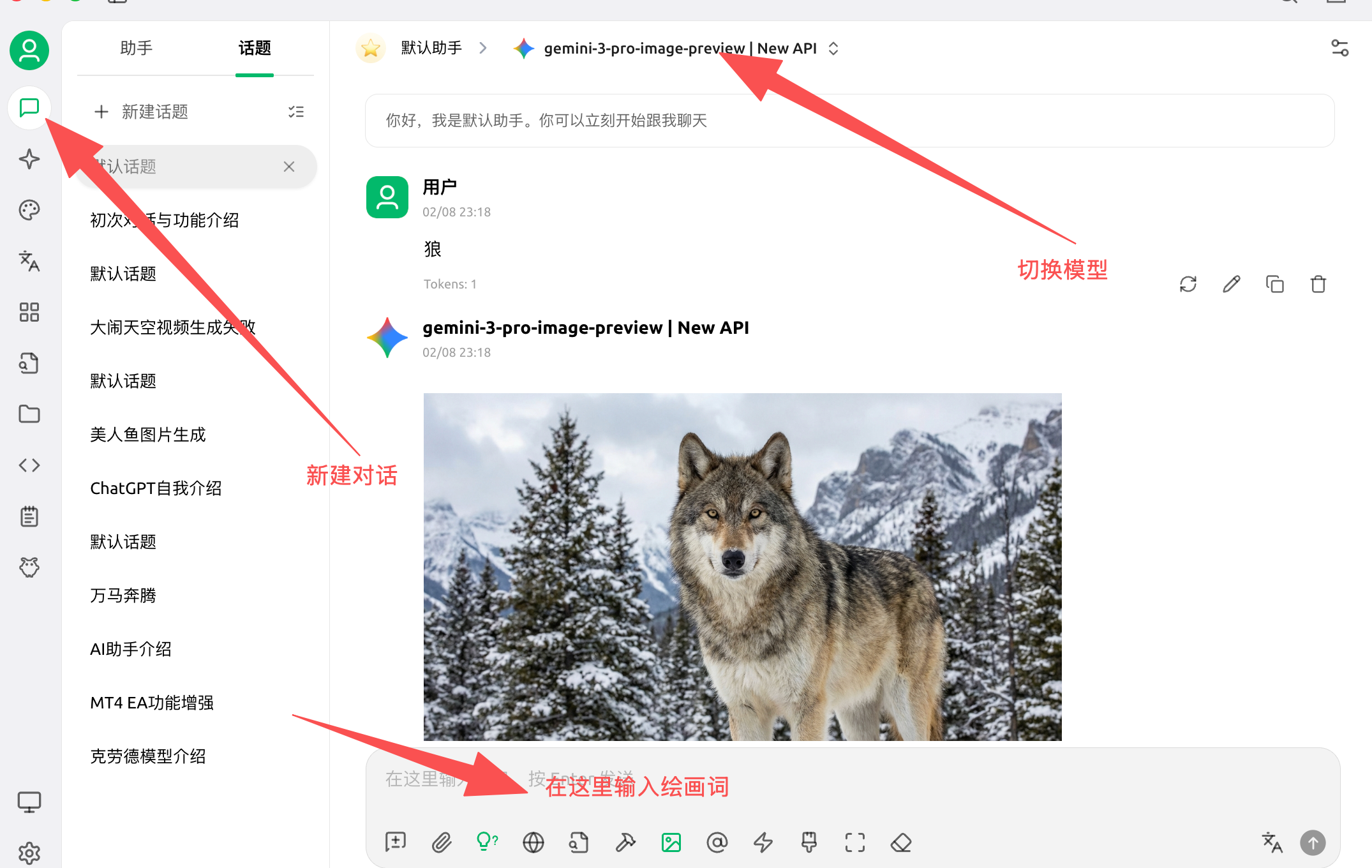
在下面直接对话对话,尽情发挥你的想象吧!
第四步:图片编辑生成
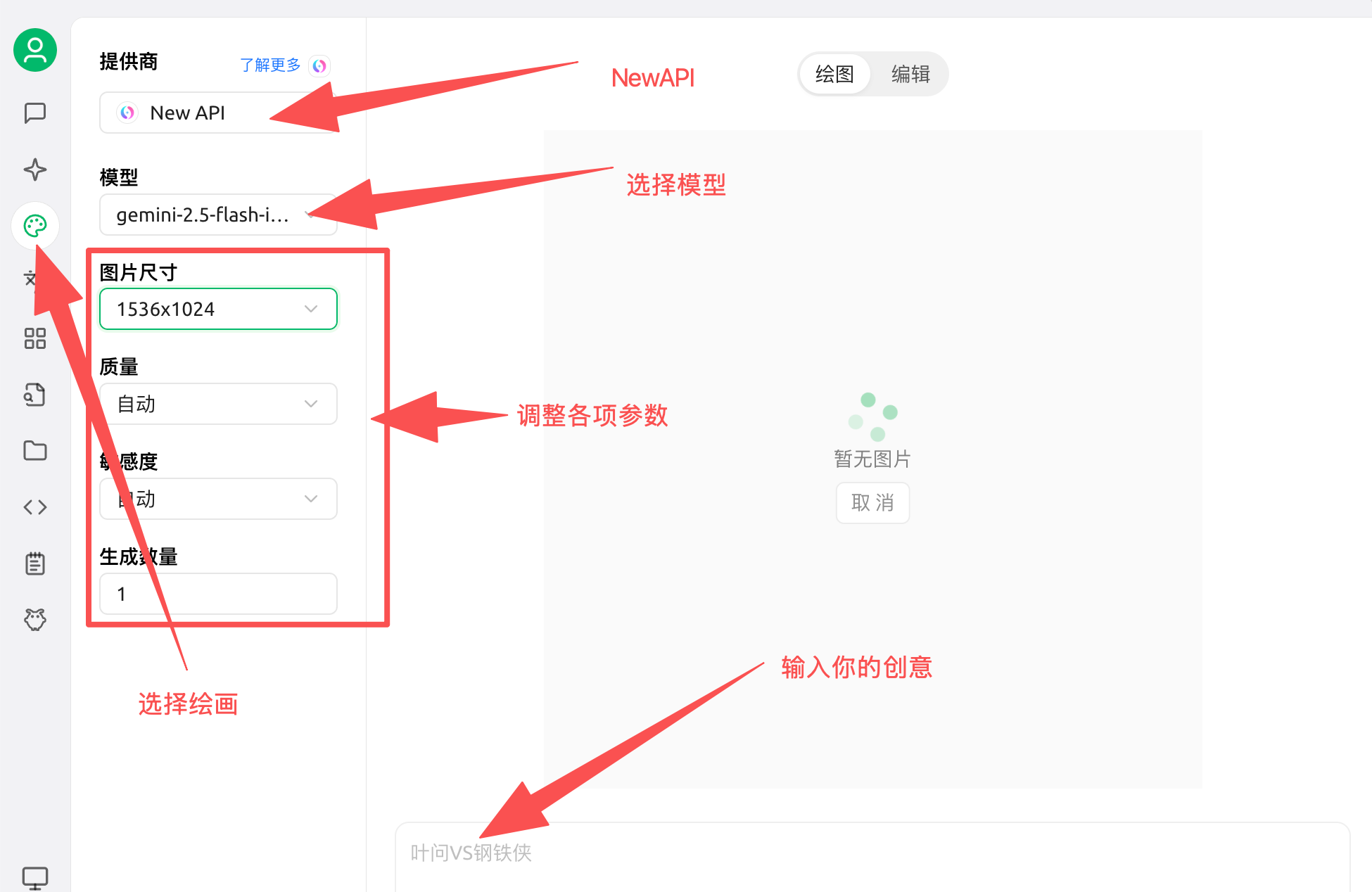
选择图片生成功能➡️供应商选择NewAPI➡️切换可用模型➡️调整各项参数➡️输入创意生成图片